





 帳戶中心
帳戶中心  案件管理
案件管理 
購買點數後,你的點數將儲存在點數中心,並可於未來 TaskerGo 功能開通時使用。以下將帶你完整了解購買流程與注意事項。
一、功能說明
專家購買點數 是讓你提前準備 TaskerGo 使用額度的方式。
完成購買後,點數會即時入帳,不需立即使用,可依未來需求彈性運用。
二、購買流程說明
Step 1|進入購買點數頁
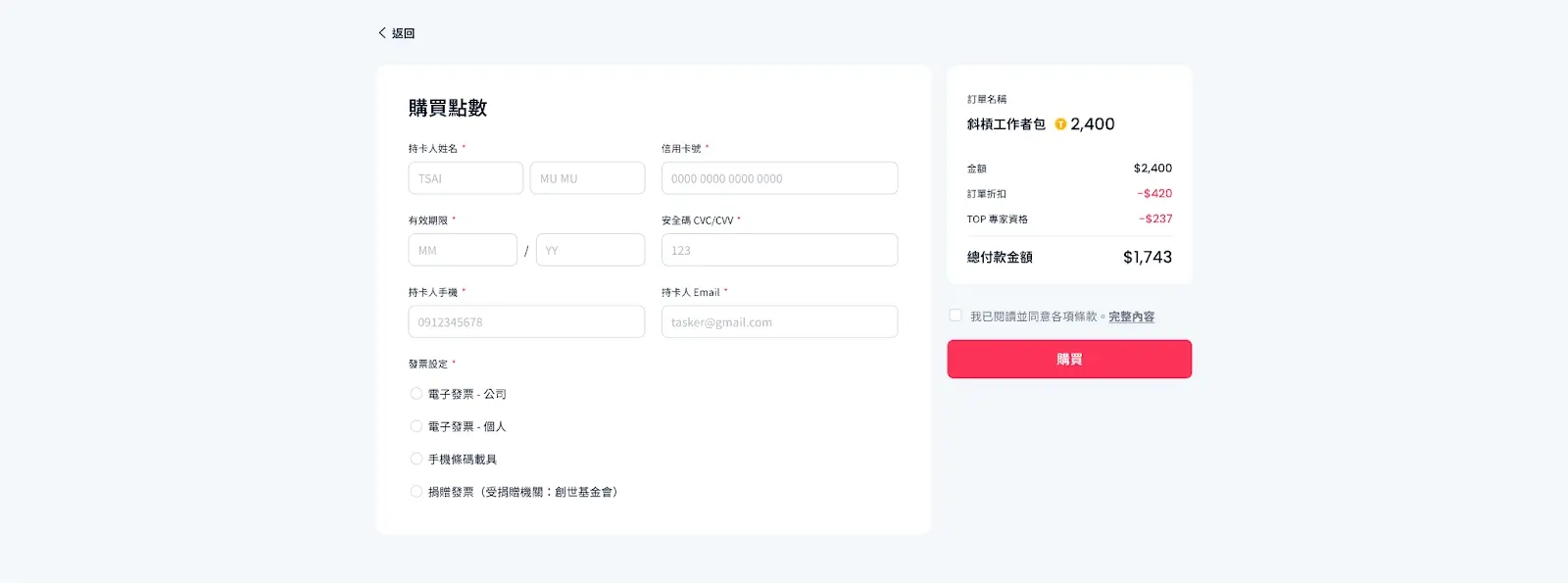
在平台中選擇你需要的點數方案後,進入「購買點數」頁面。
你會看到:
左側:填寫付款與發票資訊
右側:訂單明細與實際付款金額
Step 2|填寫信用卡與聯絡資訊
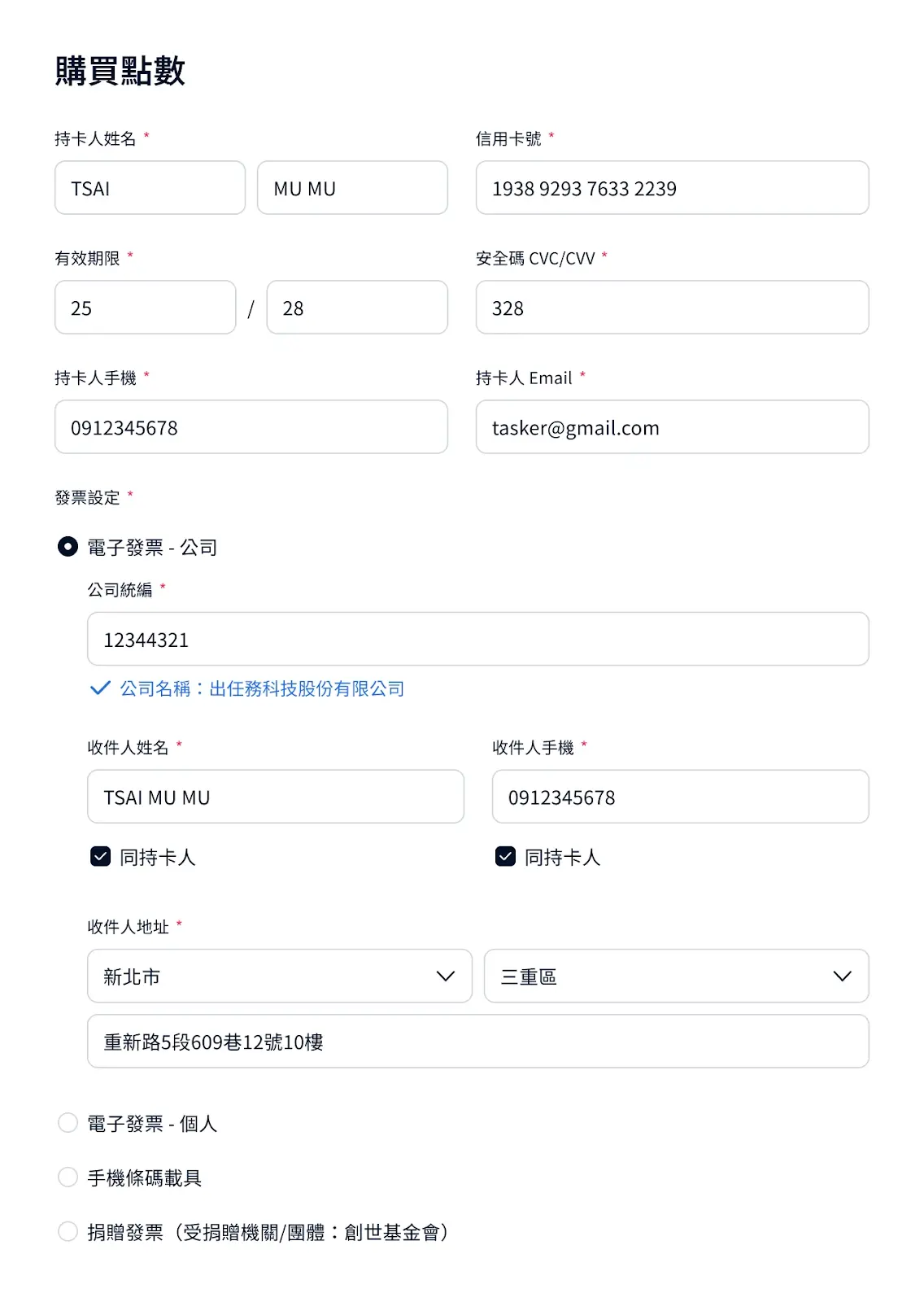
請依序填寫以下欄位:
持卡人姓名
信用卡卡號
有效期限(MM / YY)
安全碼(CVC / CVV)
持卡人手機與 Email
這些資訊將用於付款與交易通知。
Step 3|選擇發票開立方式
你可依需求選擇以下其中一種:
電子發票(公司)
電子發票(個人)
手機條碼載具
捐贈發票(受捐單位)
若選擇公司發票,需填寫:
公司統編
公司名稱
收件人資訊與地址
Step 4|確認訂單並送出
在右側訂單區確認以下內容:
點數方案
折扣金額
實際付款金額
勾選同意相關條款後,點擊 「購買」。
Step 5|進行銀行 3D 驗證
為確保交易安全,系統將導向 銀行端的 3D 驗證頁面。
你可能需要:
輸入銀行發送的驗證碼(簡訊 / App)
或完成銀行指定的身分確認流程
📌 請注意:
此步驟為銀行端流程,請勿關閉視窗或重新整理
驗證是否成功,將直接影響訂單是否成立
三、付款結果說明
✅ 付款成功
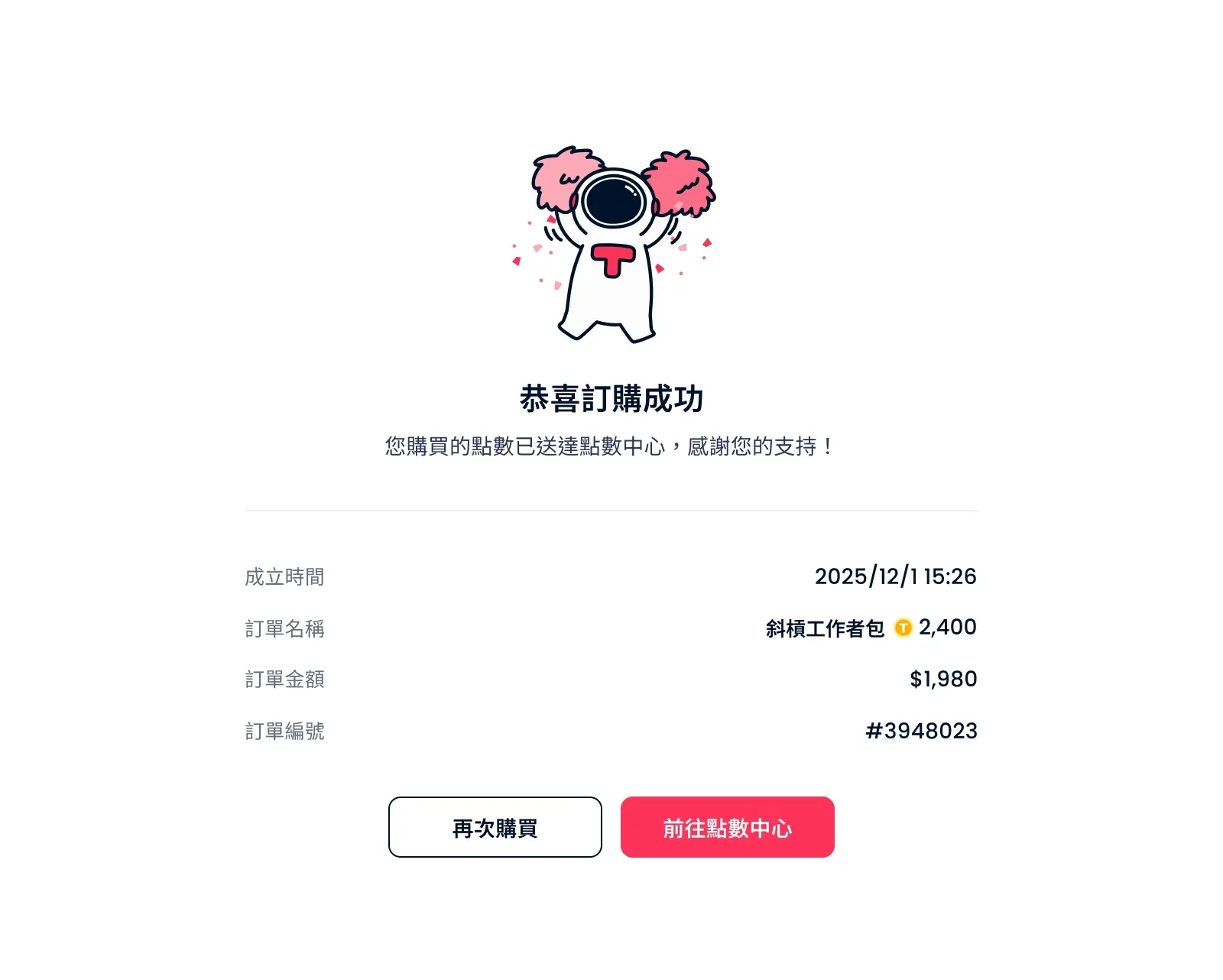
完成 3D 驗證後,畫面會顯示:
「恭喜訂購成功」
同時你可以看到:
訂單成立時間
點數方案與金額
訂單編號
你可選擇:
前往點數中心 查看點數
或 再次購買
❌ 付款未完成
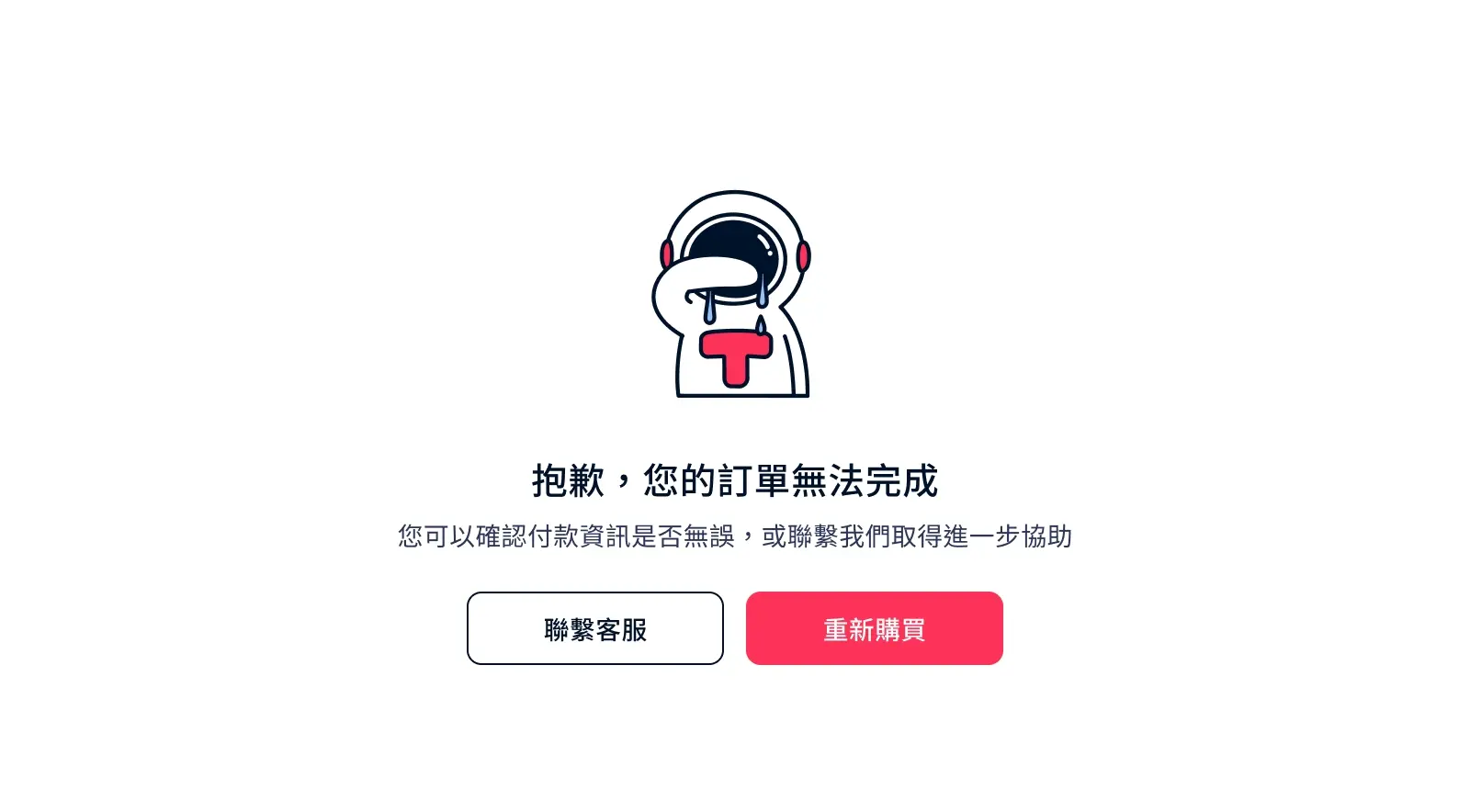
若 3D 驗證失敗或付款未成功,畫面會顯示:
「抱歉,您的訂單無法完成」
你可以:
點擊 「重新購買」 再次嘗試
或選擇 「聯絡客服」 取得協助
四、補充說明
成功購買後,點數會立即入帳
點數將用於未來 TaskerGo 功能開通使用