










 帳戶中心
帳戶中心  案件管理
案件管理 
一、功能介紹
「提案功能」讓你能在與案主洽談前,先提交初步規劃與估價,協助案主快速理解你的專業判斷。
出現位置:「我要接案」> 案件列表頁
主要目的:幫助案主在洽談前就能審視雙方識配性
對專家好處:以有條理的方式呈現你的想法、展現專業、增加案主回覆率
二、如何開始提案?
在案件列表中,你會看到兩種類型的提案按鈕:
我要提案:一般提案,任何專家皆可使用。
搶先提案:若你屬於平台上的 Top 專家,能優先向高價值案件提出你的規劃。
點擊任一按鈕,將開始提案流程。
三、提案流程教學

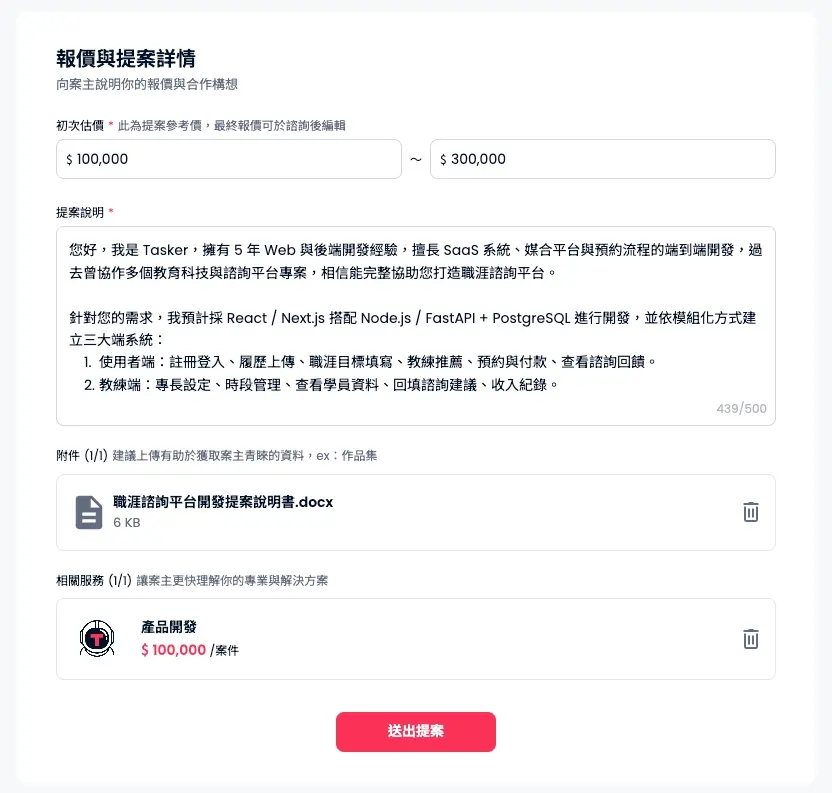
Step 1|輸入報價與提案詳情
你需要完成以下欄位(*為必填):
初次估價 *:
提供你對此案件的合理費用區間。
若「最高金額」低於「最低金額」,系統會提醒你修正。
提案說明 *:
清楚描述你對此案件的初步規劃,或你建議的執行方向。
附件(選填):
若你需要補充案例、需求拆解、流程圖等,你可以上傳附件。
支援格式:.docx / .png / .jpg / .pdf
單檔大小限制:5MB
若格式不符,系統會提示你重新上傳。
相關服務(選填):
若你在平台上已有相關服務,可加上讓案主更快了解你的強項。
圖一:Tasker 專家提案時的示意圖
Step 2|送出提案
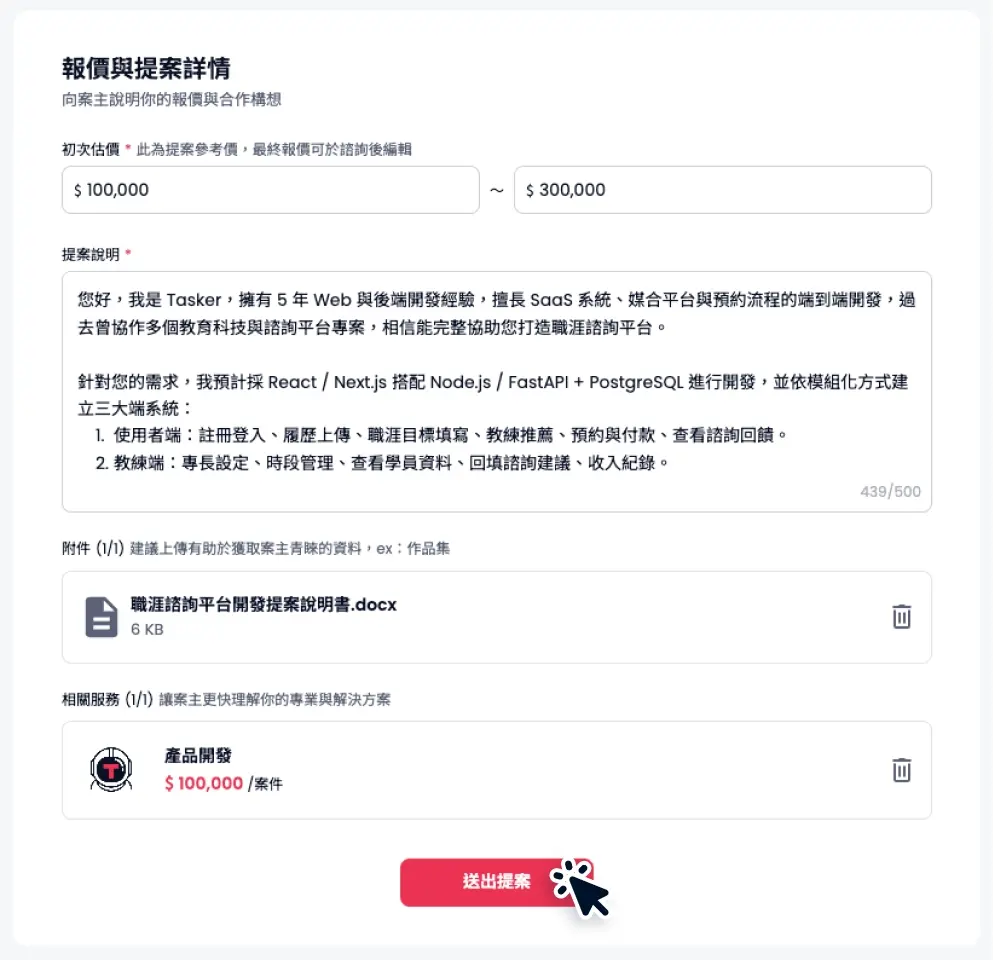
填寫完畢後,點擊 「送出提案」。
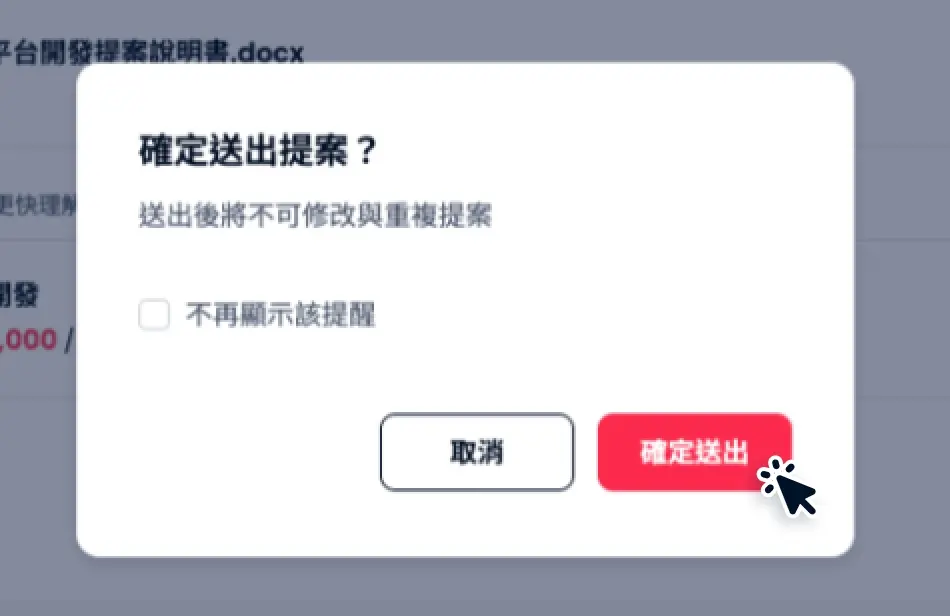
📌 系統會跳出提醒視窗,請特別注意: 此處為不可逆操作(送出後不可修改、不可重複提案) 送出後不可修改
確認內容無誤後,點擊「確認送出」。
圖二:送出提案時會出現警示視窗,提醒你相關注意事項。
Step 3|查看提案成功狀態

圖三:當提案成功時,會於提案詳情頁看到相關訊息。
成功送出後,你會自動跳轉至「提案詳情頁」,並顯示:
|「提案成功!待案主回覆」
在這裡你可以處查看完整的提案內容。
若想管理所有提案,點擊頁面上的 「前往管理」,即可進入接案管理頁查看所有提案的進度與回覆情況。
若想管理「進行中的案件」,也可透過動態功能查看(參考:如何使用動態管理我的案件)
FAQ:提案功能常見問題
Q1. 我送出的提案可以修改嗎?
送出後不可修改,也不可重複提交。若有需要補充內容,可在案主回覆開啟洽談後再提供資訊。
Q2. 為什麼我的附件無法上傳?
請確認附件格式為:.docx/.png/.jpg/.pdf,且檔案需小於 5MB。若格式或大小不符,系統會跳出提示。
Q3. 初次估價填錯後怎麼辦?
若最高金額小於最低金額,系統會立即提醒你修正。若已送出提案後才發現填寫錯誤,無法修改,建議於洽談時向案主說明費用調整原因。